天翼云电脑 + DevBridge 隧道:没有公网 IP 也能把站挂出去
天翼 AI 云电脑是电信的云端 Windows 桌面,活动期注册送时长;DevBridge 是华为云的开发隧道服务,把本机端口映射到一个公网二级域名。两个免费额度叠在一起,能得到一个真正能被别人打开的网站,代价是速度和稳定性都要打折扣。
这套方案补的是哪块短板
云电脑有完整的 Windows 桌面,能装宝塔、能跑 IIS,但它待在内网:没有公网 IP,没有端口映射入口,别人打不开你的 80 端口。常规做法是买台 VPS,或者找一台有公网 IP 的机器搭 frp 做转发。
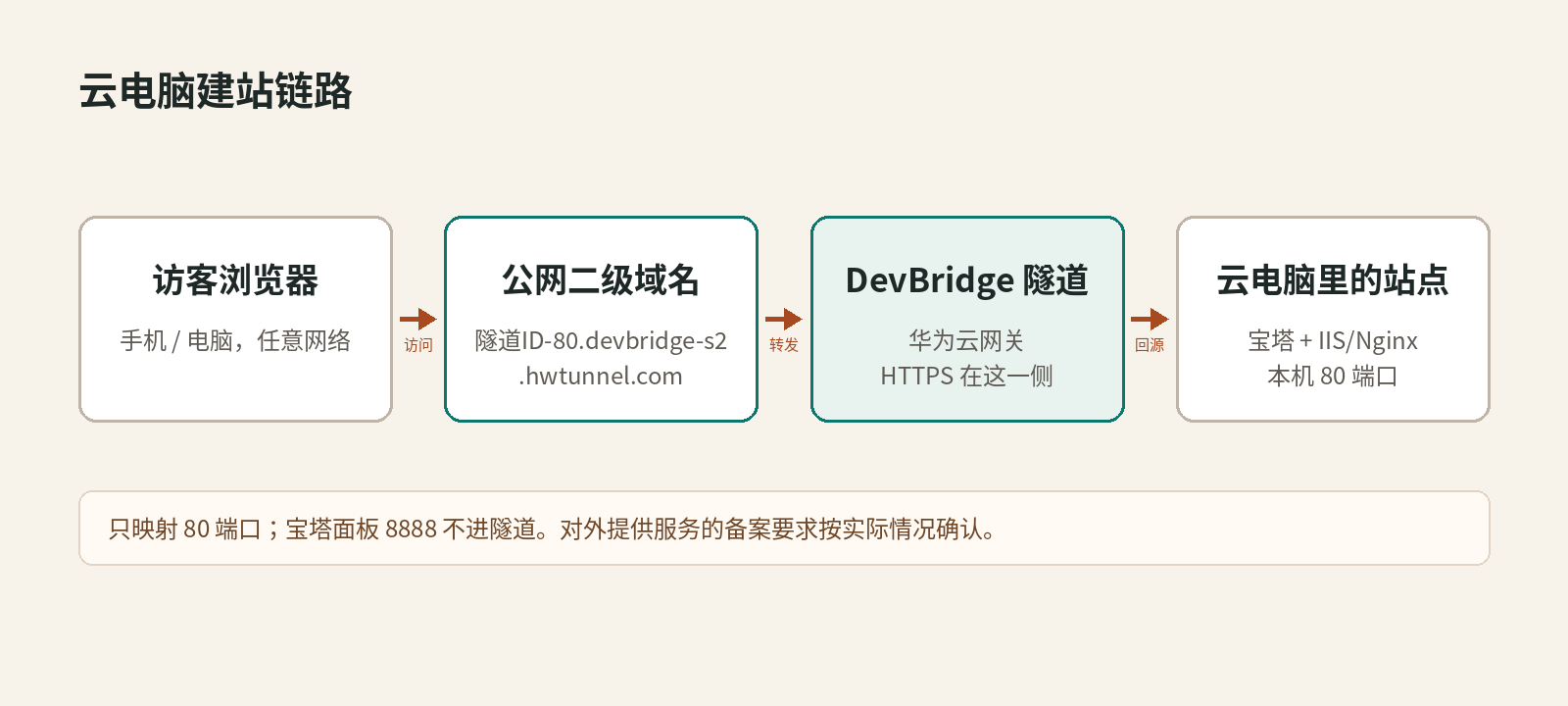
DevBridge 把后半段接了过去。端口映射由华为云的域名和网关承担,本机只需要装一个客户端,登录后创建隧道,把本地端口挂上去。
准备清单
- 天翼 AI 云电脑账号,手机号加验证码注册
- 一台能跑 Windows 程序的云桌面,活动期送时长,签到积分可以续
- 华为云账号,完成实名认证,在 devstation 控制台创建 DevBridge API Key,前缀是 devbridge_
- 宝塔 Windows 面板,手写 IIS 配置也可以
- DevBridge 客户端:官方提供 CLI(支持 Windows PowerShell 安装),原帖演示用的是带网页界面的版本
第一步:登进云电脑
客户端装好后登录,把运行位置从「本地」切成「云电脑」,点右上角「运行中」进入桌面。这一步之后就是一台普通 Windows 机器。
远程维护建议再加一个 UU 远程,把验证码设为永不关闭。这样退出天翼云电脑客户端之后,仍然能从别的设备连回这台机器,不用每次重走登录流程。
第二步:让站点在本地跑起来
宝塔 Windows 面板装在 C 盘,站点根目录默认在 D:/wwwroot/default,面板管理端口 8888。装完选 IIS 或 Nginx 都行,把 index.html 放进站点根目录,本机访问 127.0.0.1 能打开就算通过。
这一步的目的是先有一个稳定的本地端口,隧道只负责搬运,站点只管待在 80 端口上。
第三步:创建隧道,拿到公网域名
DevBridge 的界面在 localhost:13140,左侧四个入口:隧道管理、连接隧道、配置查询、设置。
创建新隧道要填三项:名称、描述、有效期(小时)。官方文档写明默认 72 小时,可设范围 1 到 720 小时,建议直接填 720。建好之后只添加 80 一个端口,并在创建端口时允许匿名访问(CLI 对应 -a 参数);默认策略是拒绝匿名,访客打开会被跳到华为云登录页。端口分配的公网域名形如 https://隧道ID-80.devbridge-s2.hwtunnel.com。
宝塔面板的 8888 端口不要加进隧道。共享二级域名谁拿到链接都能访问,面板放上去等于把后台挂在公网上。需要远程管理时,用前面装的远程桌面工具连进云电脑操作。
运行日志会打出 Hosting port 和 Tunnel URL,末尾一行是 Ready to accept connections, Auto reconnect enabled。断线会自动重连。HTTPS 由隧道侧提供,本机不需要配证书。
第四步:验证
用手机流量打开那个带 -80 的域名,能出页面说明整条链路通了。如果跳到了登录页,回去检查端口是否开了匿名访问。
限制与注意事项
- 隧道有效期最长 720 小时(30 天)。按官方文档,修改隧道或端口会刷新到期时间,到期前更新一次即可续上;一旦过期,隧道会从列表消失,只能新建,而域名里带着隧道 ID,新隧道的域名也会跟着变。每个工作区默认最多 10 条有效隧道。
- 云电脑关机或长时间闲置休眠,隧道跟着断。这不是自动重连能救的情况,机器本身停了。
- 带宽和并发都小。静态页、单人用的小工具没问题,视频、下载、多人同时访问不合适。
- 公网域名是共享二级域,拿到链接的人都能访问。后台、私密文件放进去之前先想一遍。
- 合规。云电脑属于境内资源,对外提供服务的备案要求按实际情况确认,隧道域名不改变这一点。
适合什么,不适合什么
适合的场景:验证一个页面、给朋友看 demo、临时分享工具、练手学建站。
不适合的场景:长期正式站点、需要固定域名、带登录或数据的站、访问量稍大的项目。这类需求还是买台便宜的 VPS,或者把静态页放到 Pages 之类的服务上更省心。
出处
思路来自 NodeSeek 的两个帖子,《天翼云已撸成功-附上食用指南及签到积分脚本》讲开通与签到积分,《天翼云电脑配合华为云隧道建站》是这套组合的实际演示。本文按可复现的顺序重写,有效期与匿名访问的说明以 DevBridge 官方文档为准。